Monitorización con Pandora FMS
Tipo: Sistemas / Monitorización · Entorno: Laboratorio · Nivel: Intermedio
Instalación y configuración básica de Pandora FMS para monitorizar servidores y dispositivos de red mediante Discovery y SNMP.
1. ¿Qué es Pandora FMS?
Pandora FMS es una plataforma de monitorización orientada a todo tipo de entornos. Permite supervisar:
- Sistemas operativos mediante agentes.
- Dispositivos de red mediante SNMP, TCP, ICMP y UDP.
El servidor de Pandora puede trabajar en dos modos principales:
Monitorización síncrona (Polling)
El servidor realiza consultas constantes a los clientes para verificar su estado.
Monitorización asíncrona (SNMP Traps)
El dispositivo envía eventos al servidor cuando se producen cambios o incidencias.
En este laboratorio utilizaremos monitorización básica, combinando descubrimiento y SNMP.
2. Instalación
Para instalar Pandora FMS Enterprise Free (LTS) ejecutamos:
curl -SsL https://pfms.me/deployenterprise | PANDORA_LTS=1 PANDORA_ENT_FREE=1 bash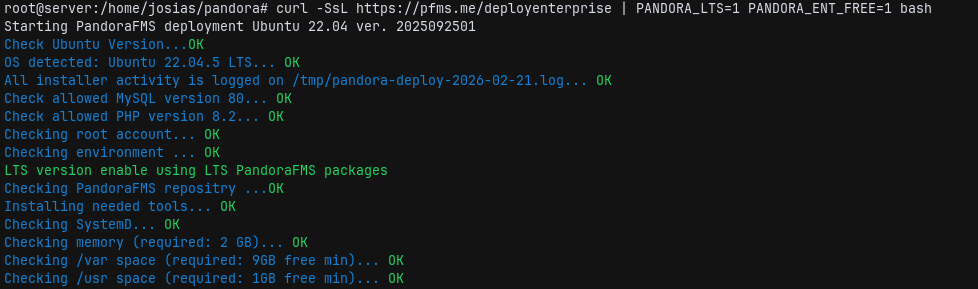
Al finalizar el script tendremos Pandora FMS instalado y listo.
Accedemos a:
http://IP_DEL_SERVIDOR/pandora_consoleEn mi laboratorio:
http://192.168.1.60/pandora_consoleLas credenciales iniciales aparecerán en la terminal tras la instalación. Después solo debemos completar la configuración básica inicial.
3. Configuración inicial – Network Discovery
Lo primero recomendado es realizar un escaneo de red:
Management → Discovery → Host y dispositivos → Escaneo de red
- Nombre de la tarea
- Servidor que ejecuta la tarea
- Red a escanear (ej: 192.168.1.0/24)
- Grupo: Unknown
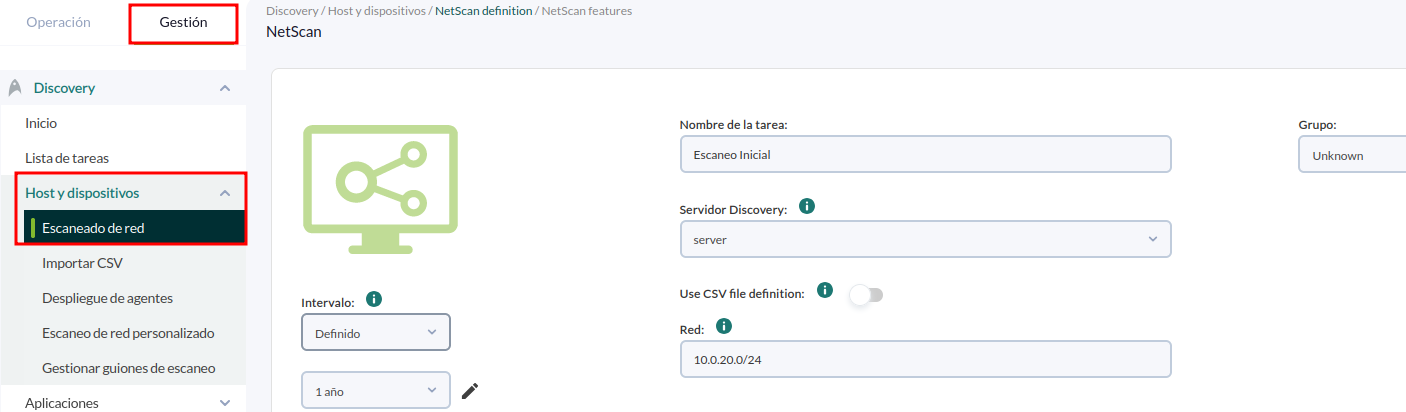
La versión free permite monitorizar hasta 50 agentes.
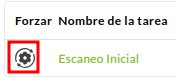
Si la tarea no se ejecuta automáticamente:
Discovery → Lista de tareas → Engranaje → Ejecutar
4. Selección de activos a monitorizar
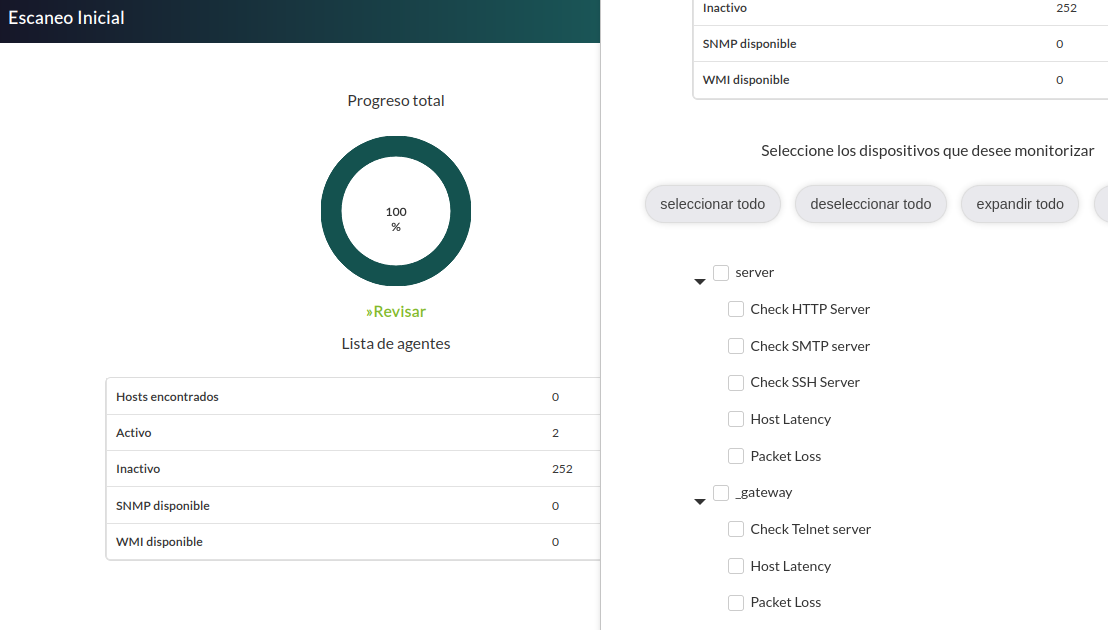
Tras finalizar el escaneo podremos seleccionar qué servicios queremos monitorizar.
En mi caso:
- SSH del servidor
- SMTP
Para visualizar el estado:
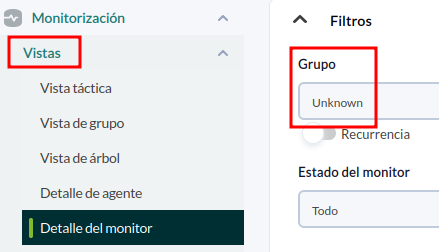
Monitorización → Vistas → Monitor details
Filtrar por grupo Unknown.
5. Monitorización de equipos de red mediante SNMP
5.1 Habilitar SNMP en el router
Primero debemos habilitar SNMP en el dispositivo de red que queremos monitorizar.
Router(config)# snmp-server community public ro
Router(config)# snmp-server community private rw
Router(config)# exit
Router# write mem
5.2 Crear agente manualmente
Ruta:
Management → Recursos → Gestionar agentes → Crear
- Nombre del agente
- IP del dispositivo (en mi caso la WAN del router)
- Grupo
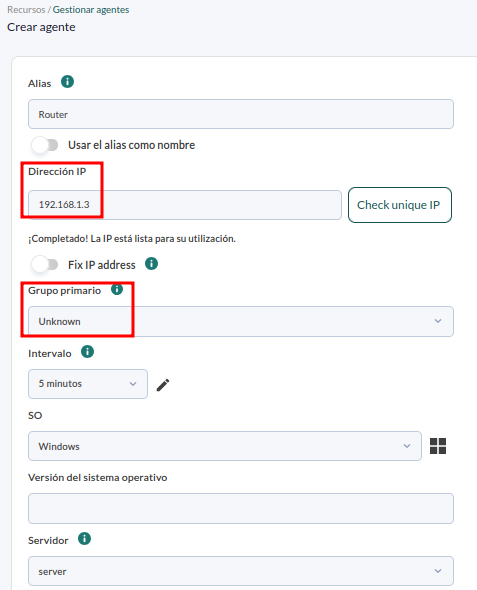
Tras crearlo, nos dirigimos a Operacion > Monitorización > Vistas > Agent detail y podemos ver el agente en estado desconocido.

5.3 Configurar SNMP Wizard
- Entrar en el agente
- Engranaje → SNMP Wizard
- Configurar comunidad SNMP y versión
- Escanear OIDs
- Seleccionar módulos
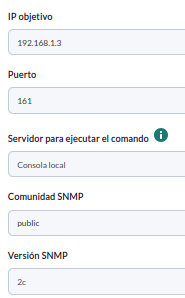
Finalmente pulsamos Crear módulos.
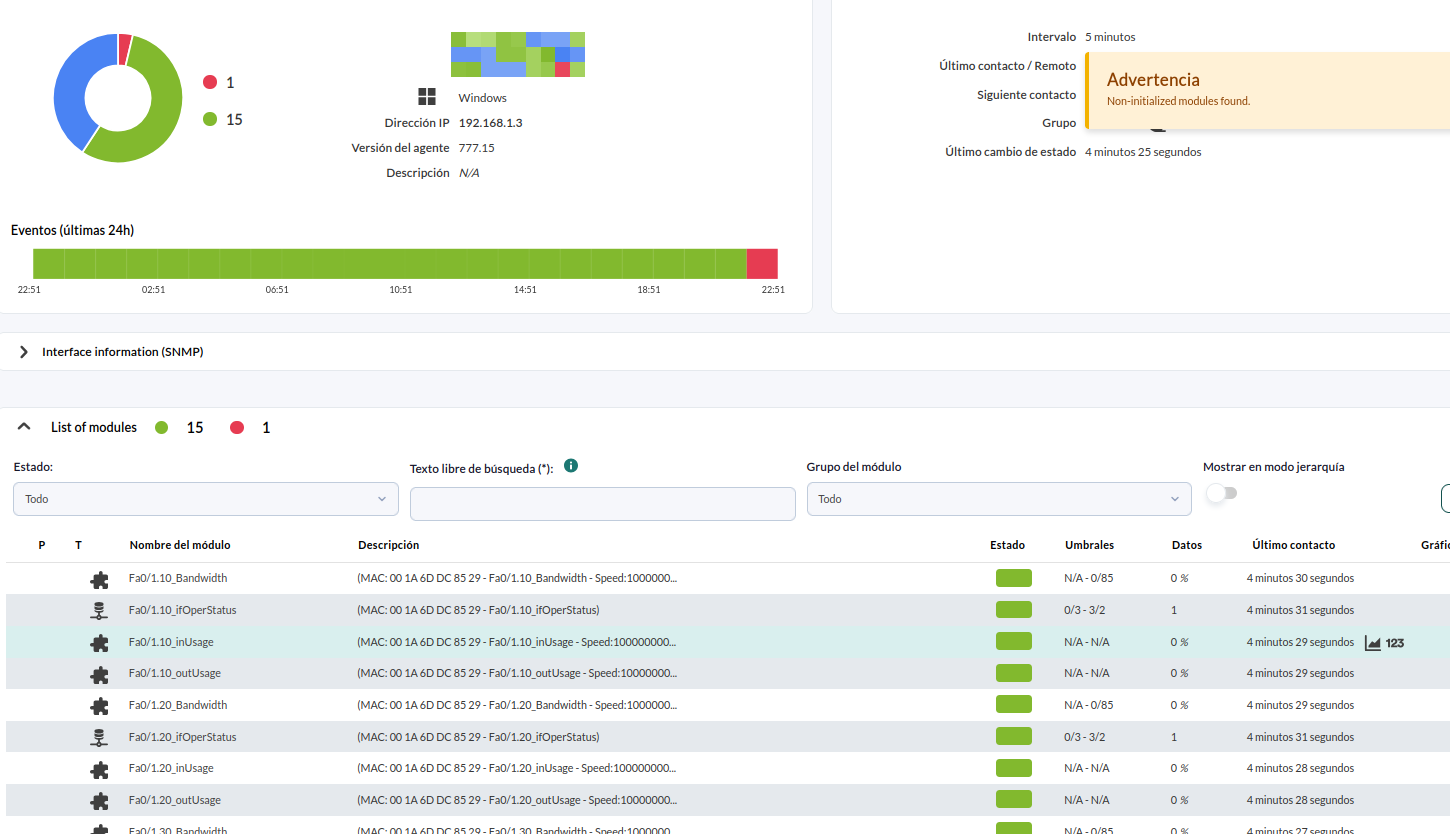
Ahora podremos visualizar en Operacion > Monitorización > Vistas > Monitor detail:
- Estado del dispositivo
- Interfaces
- Tráfico
- Estado operativo
Conclusión
Con esta configuración básica hemos desplegado Pandora FMS en laboratorio, realizado descubrimiento automático y añadido monitorización SNMP sobre un equipo de red.
En siguientes fases podríamos integrar:
- Alertas por correo
- Monitorización avanzada por agentes
- Integración con Kubernetes
- Envío de logs hacia Elastic
Volver a Tutoriales — Sistemas.